
ChatToPodをChatGPT・Claudeに追加する
一度追加すると、会話で「音声にして」と頼むだけで使えます。最初の30分は登録なしで無料です。
ChatGPTはProで作成・再生を確認済みです。Free・Goは会話内の画面拡張に非対応、Plusは未確認です。追加前に公式の案内をご確認ください。Claudeのプラグインには有料プラン(Pro・Max・Team・Enterprise)が必要です。
 ChatGPTの手順
 Claudeの手順
ChatGPTに追加する
ChatToPodはChatGPTの公式一覧への掲載を審査中です。いまはPCのブラウザから、カスタムMCPサーバーとして追加します。Proで、Chat画面とWork画面の両方で作成・再生を確認しています(2026年10月19日)。Free・Goは会話内の画面拡張に非対応です。Plusは未確認のため、追加前に公式の案内をご確認ください。カスタムMCPサーバーを追加できないプランでは使えません。
- ChatGPTのプラグイン画面を開きます。PCのブラウザで chatgpt.com/plugins を開き、右上の「Add」から「Add custom MCP server」を選びます。
- 接続先を入力します。「Name」に ChatToPod と入れ、「Connection」の「Server URL」に次のURLを貼ります。「Authentication」は OAuth のままにします。
https://chattopod.com/mcp - 作成します。「I understand and want to continue」にチェックを入れて、「Create as a plugin」を押します。
- ChatToPodとの接続を許可します。初めて試す方は「ログインせずに接続」を選びます。既に利用時間のある会員は、同じGoogle・Appleアカウントで接続します。
- 会話で頼みます。入力欄で「@ChatToPod」を選び、「この内容を音声にして」と送ります。
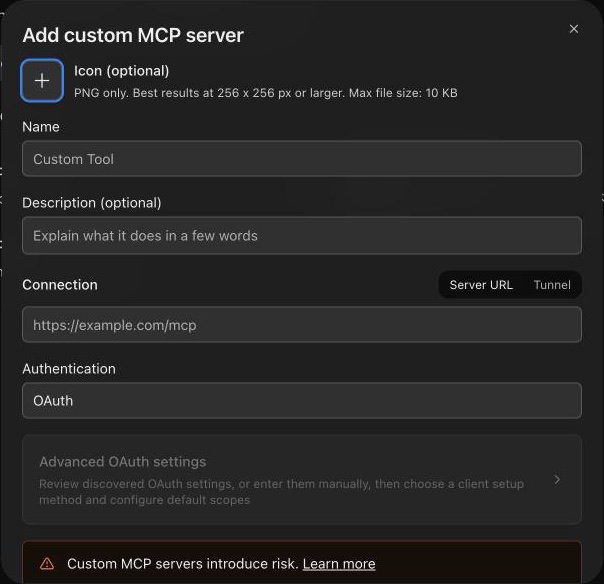
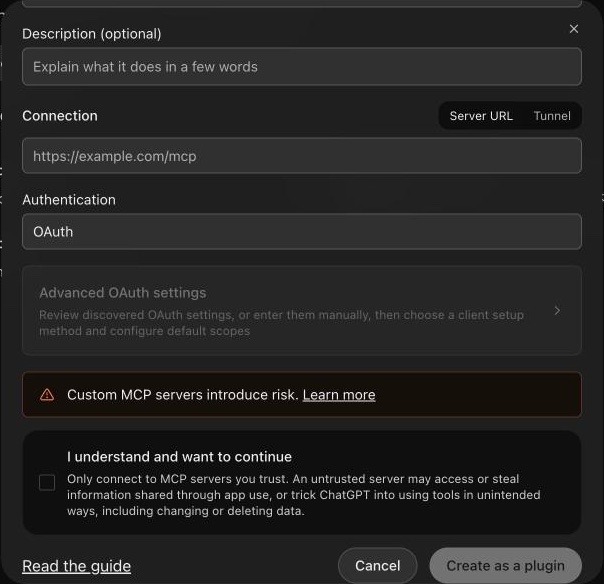
画面は2026年10月19日のChatGPT(英語表示)です。表示が変わっている場合も、カスタムMCPサーバーの追加から同じURLを登録します。
Claudeに追加する
プラグインの追加には、Claudeの有料プラン(Pro・Max・Team・Enterprise)が必要です。
- プラグインをダウンロードします。ChatToPodのプラグイン(ZIP)を保存します。
- Claudeに追加します。Claudeのプラグイン追加画面で、保存したZIPを選びます。
- コネクタを接続します。ChatToPodのコネクタを接続し、初めて試す方は「ログインせずに接続」を選びます。既に利用時間のある会員は、同じGoogle・Appleアカウントで接続します。
- 会話で頼みます。「この内容を音声にして」と送ります。
無料で使える範囲とログイン
接続画面で「ログインせずに接続」を選ぶと、1接続につき最初の30分まで無料で音声を作れます。毎日の補充はありません。Google・Appleへのログインだけでは利用時間は追加されず、引継ぎのない新規会員の残り時間は0分です。作った音声と原稿は、接続したアカウント本人だけが開けます。
お試し
無料
登録なしで30分
Basic
US$6 / 月
月120分
Plus
US$16 / 月
月300分
Pro
US$35 / 月
月600分
料金は税込です。作った音声の長さの分だけ利用時間を使います。月の途中で使い切った場合も、自動で追加の請求はしません。
無料分を使い終えたあとに続ける
- 無料で使った接続を会員へ引き継ぎます。会話内プレーヤーの設定からアカウントを開き、接続時と同じブラウザでGoogle・Appleにログインします。作成中の音声がある場合は、完成後に引継ぎを確かめてください。
- Webでプランを選びます。同じブラウザでホームの料金を開き、引き継いだ会員で申し込みます。ログインだけでは時間は追加されません。
- 会話で会員の接続を使います。支払いの確認後、ChatGPT・Claudeで同じ会員に接続して音声作成を頼みます。別のブラウザで申し込んだだけでは、元の無料接続へ自動で引き継がれません。
作った音声の聴き直しで時間は減りません。解約後も、同じ会員に接続して既存の音声を聴けます。
うまくいかないとき
接続画面が開かない、会話にプレーヤーが出ない、といった場合は、使っているサービス、画面、時刻を添えてお問い合わせください。パスワードや認証コードを送る必要はありません。
以前の会話に表示したプレーヤーは、接続をやり直すと開けなくなることがあります。そのときは同じ会話で「前に作った番組をもう一度表示して」と頼むと、新しいプレーヤーで聴けます。